
※本記事は情報提供を目的としたもので、特定の銘柄・金融商品の売買や、特定の証券会社をおすすめするものではありません。投資判断はご自身の責任でお願いします。内容は2026年11月16日時点の情報にもとづきます。
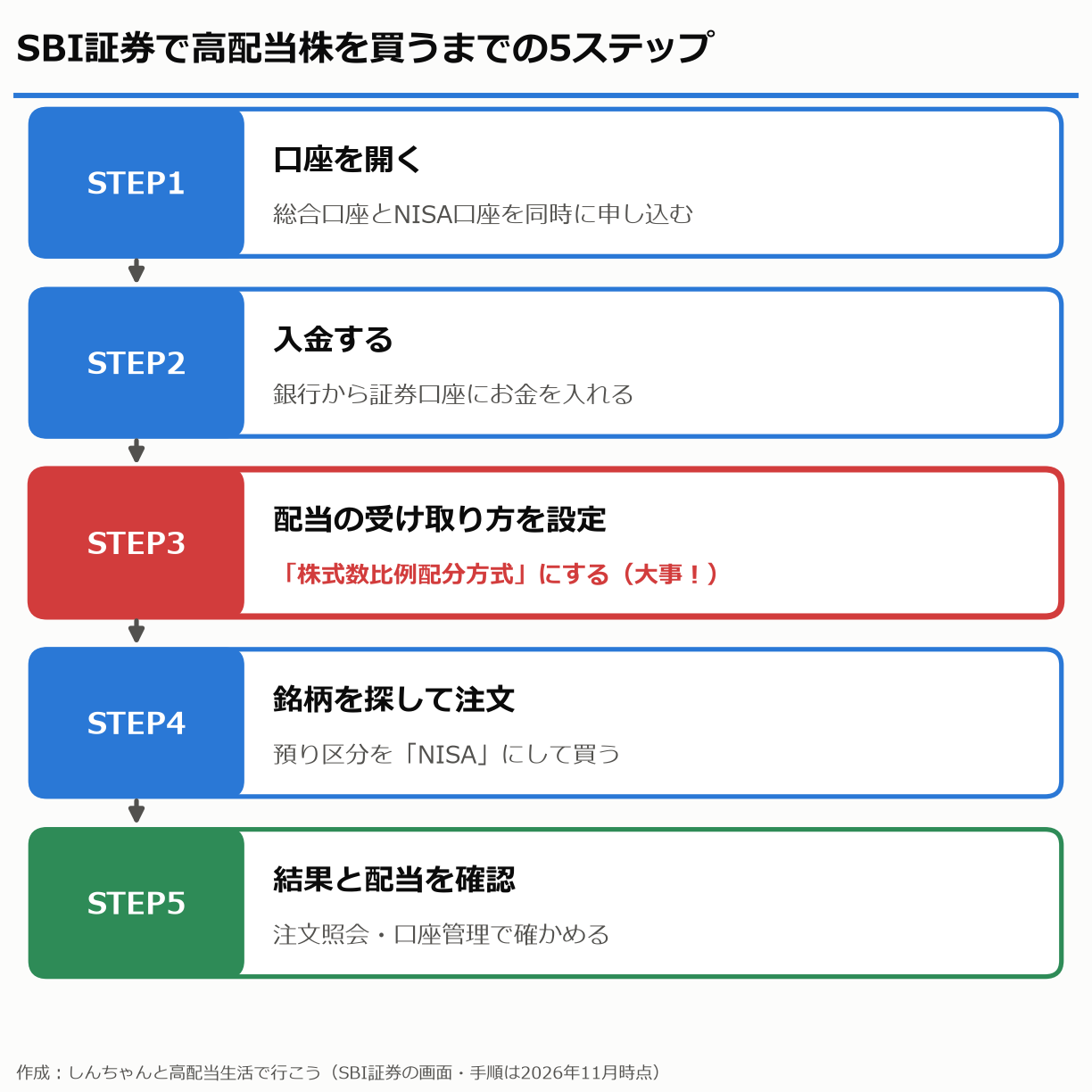
※画面はしんちゃんが2026年11月に撮影したものです。画面や手順は変わることがあります。口座番号・残高・銘柄名などはモザイクで隠しています。
STEP1:口座を開く
SBI証券の公式サイトから、総合口座とNISA口座を同時に申し込みます。スマホとマイナンバーカードがあれば、本人確認もオンラインで終わります。
- メールアドレスを登録する
- 名前・住所などを入力する
- 「NISA口座も同時に開設する」を選ぶ
- マイナンバーカードなどで本人確認をする
- 口座開設の完了通知が届く(NISA口座は税務署の確認があるので少し時間がかかります)
STEP2:入金する
株を買うお金を証券口座に入れます。しんちゃんは銀行アプリで「SBIハイブリッド預金」に振り替えています。
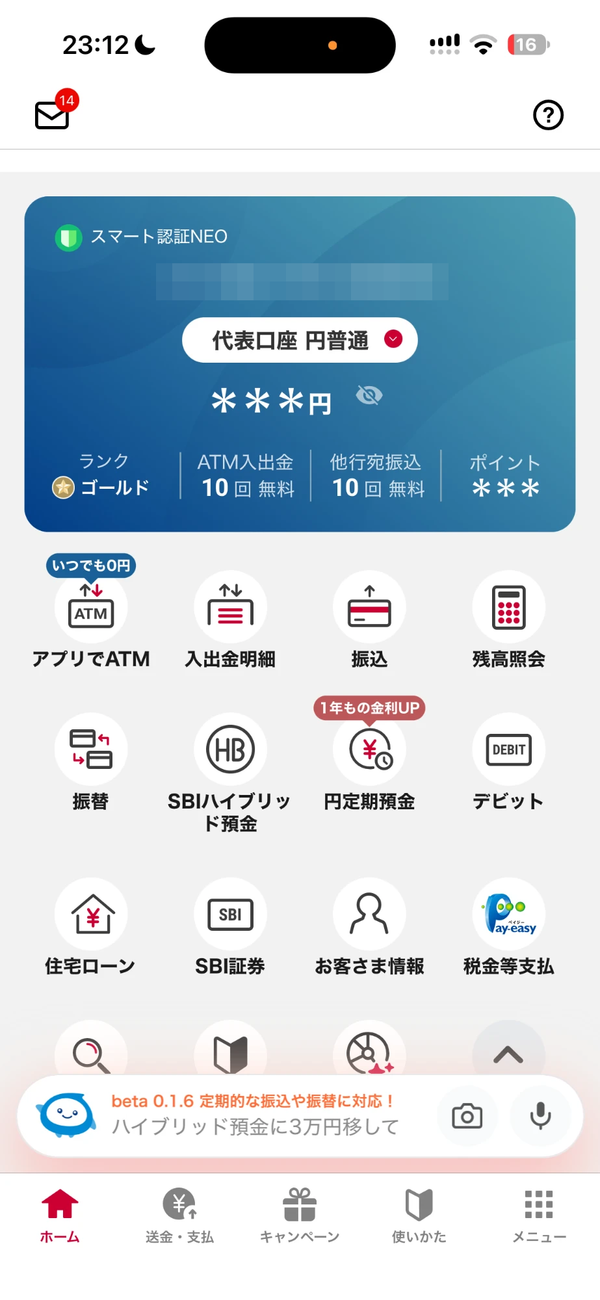
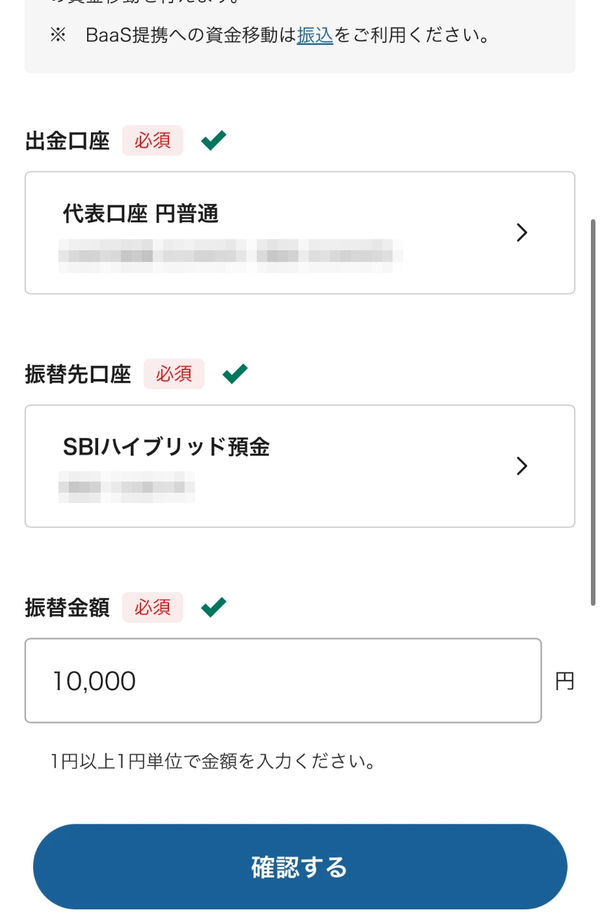
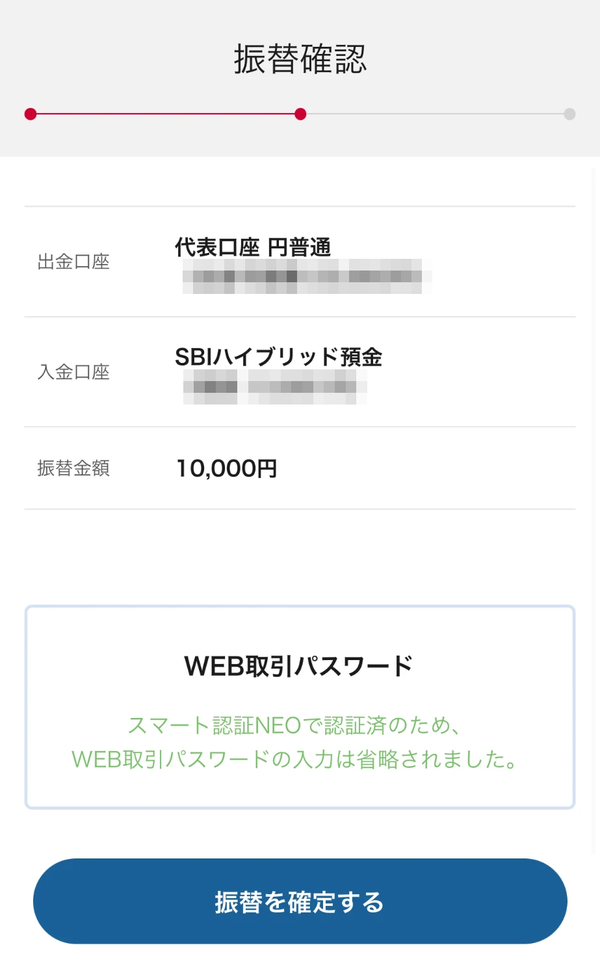

SBI証券と組み合わせる銀行は、SBI新生銀行やドコモSMTBネット銀行がおすすめです。即時に反映されて、手数料もかかりません。ハイブリッド預金に入れたお金は、SBI証券の買付余力に自動で反映されます。
ほかの銀行から入金する場合
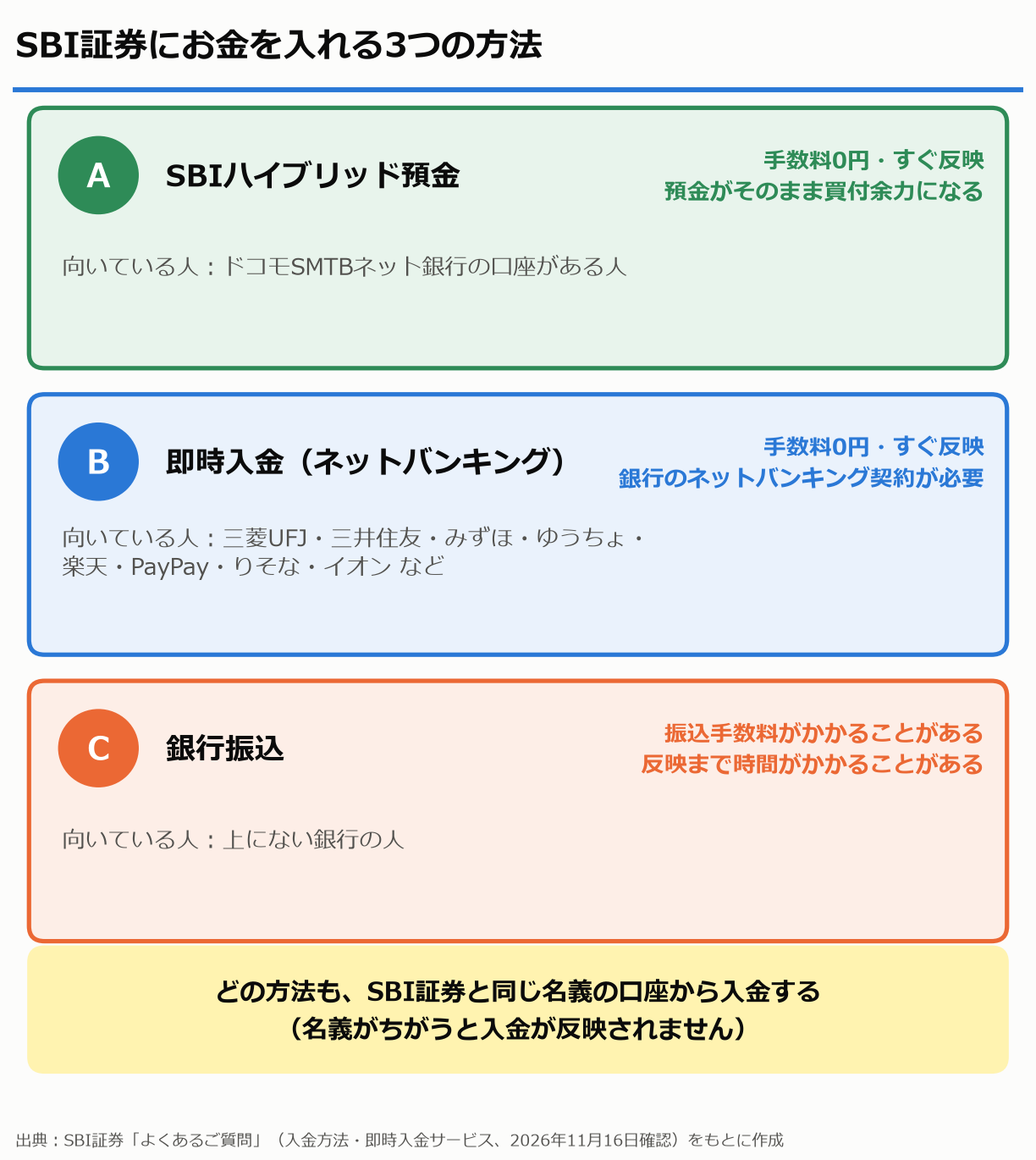
ドコモSMTBネット銀行の口座がない人は、使っている銀行の「即時入金」が便利です。SBI証券のサイトで「入出金」→「入金」→「円貨入金」→「インターネット入金」と進み、銀行を選んで、銀行のネットバンキングで手続きします。
※対応する銀行・手数料はSBI証券「よくあるご質問」(2026年11月16日確認)による。銀行側でネットバンキングの申し込みが必要なことがあります。
STEP3:配当の受け取り方を「株式数比例配分方式」にする

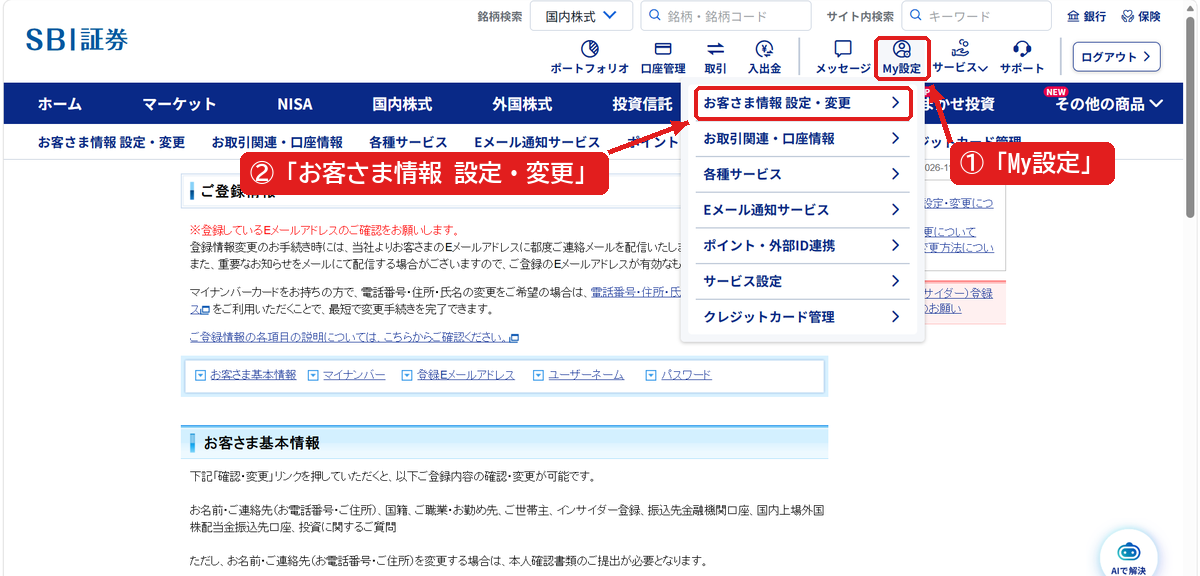
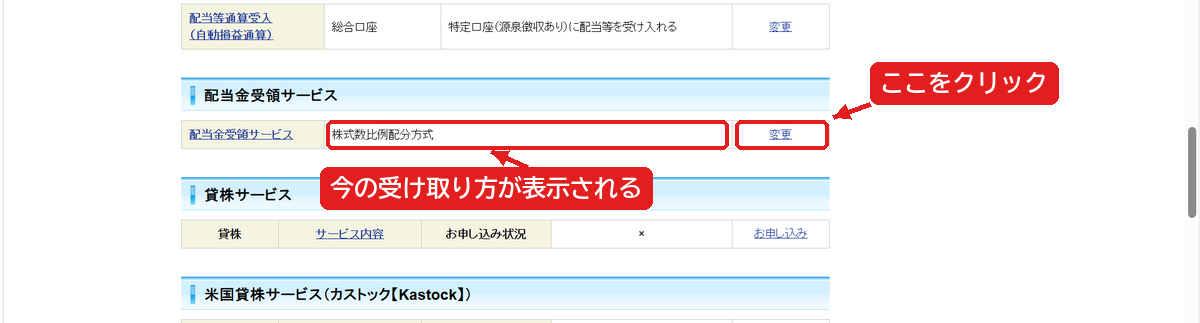
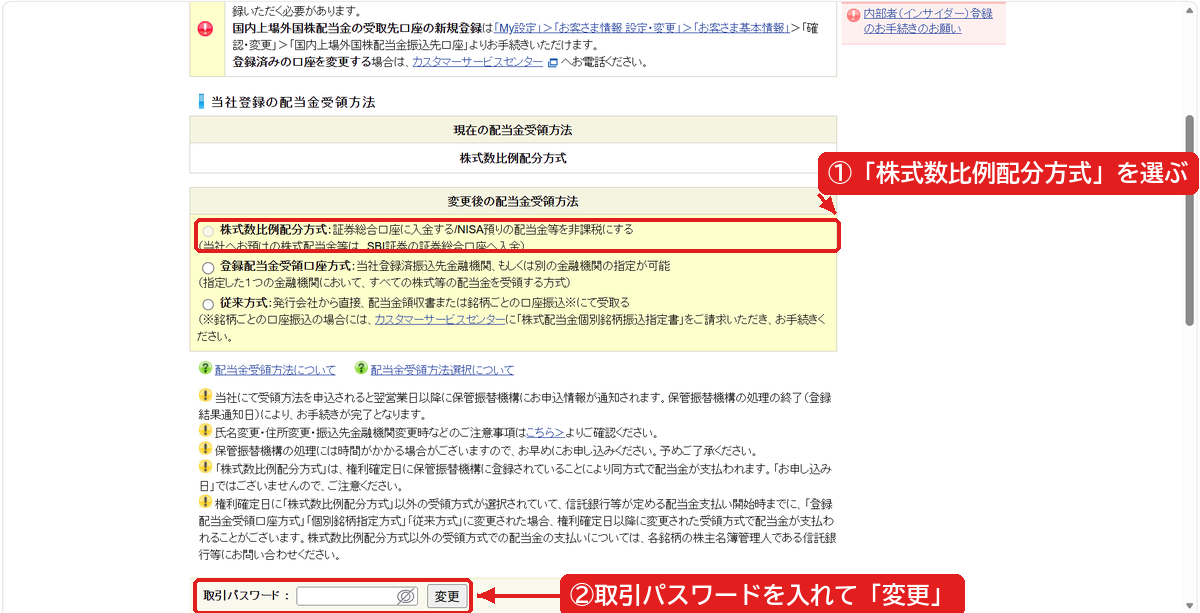
すでに「株式数比例配分方式」になっていれば、変更はいりません。
STEP4:スマホアプリで銘柄を探して注文する
ここからは「SBI証券 株アプリ」での手順です。
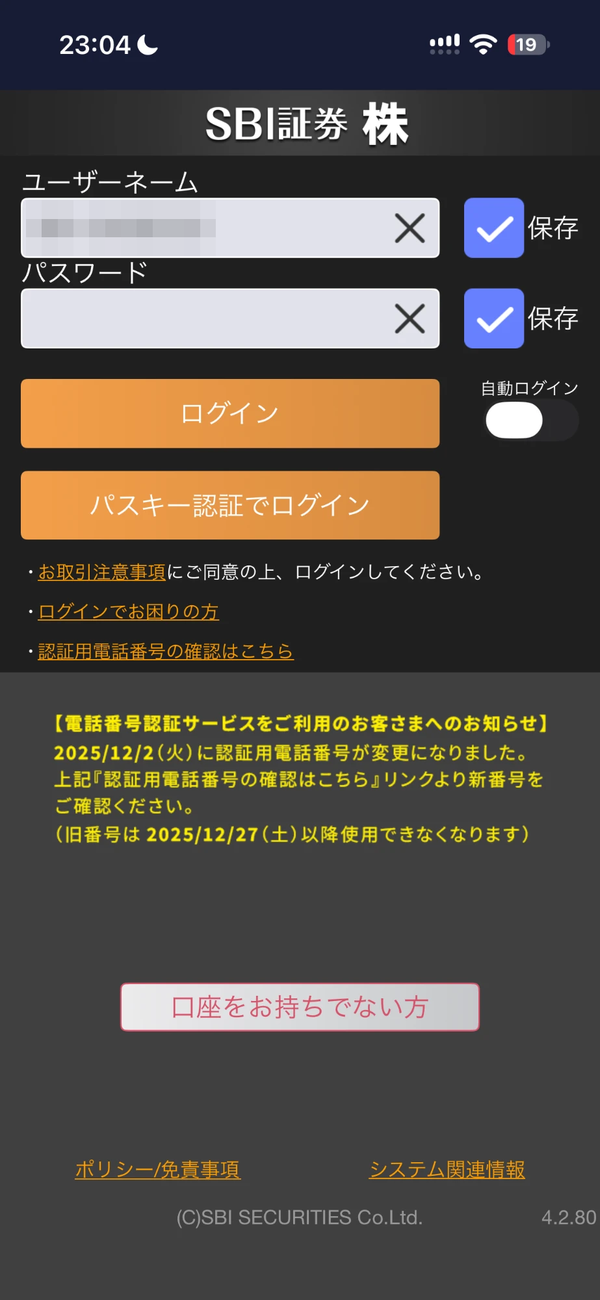
① 銘柄を探す
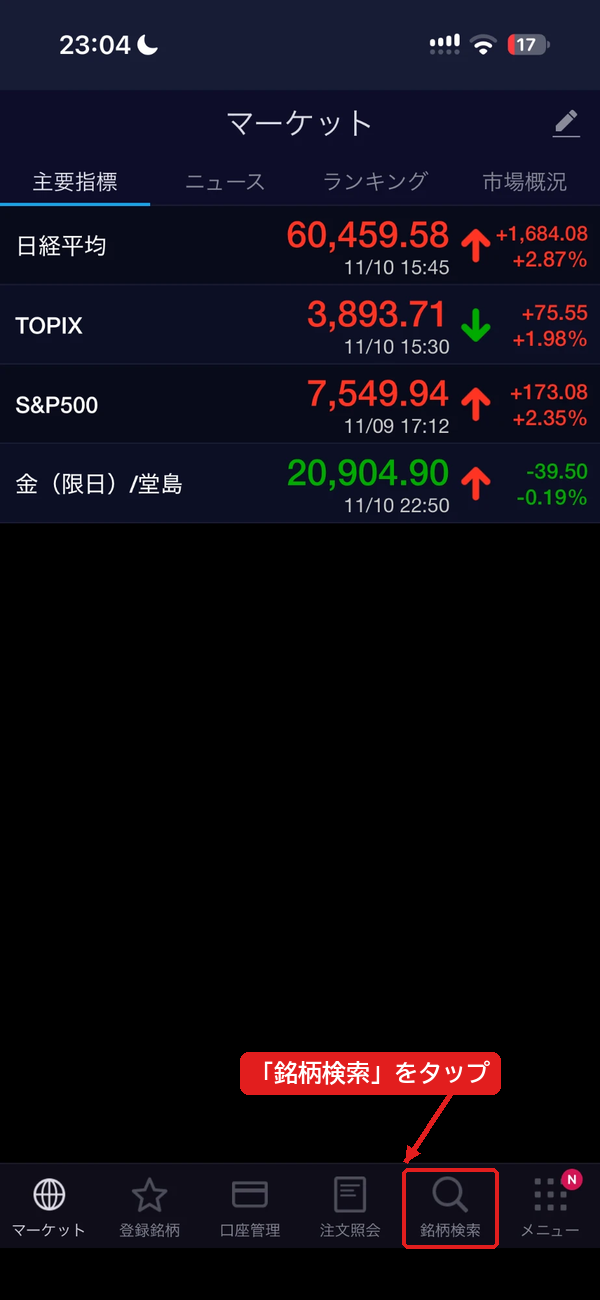
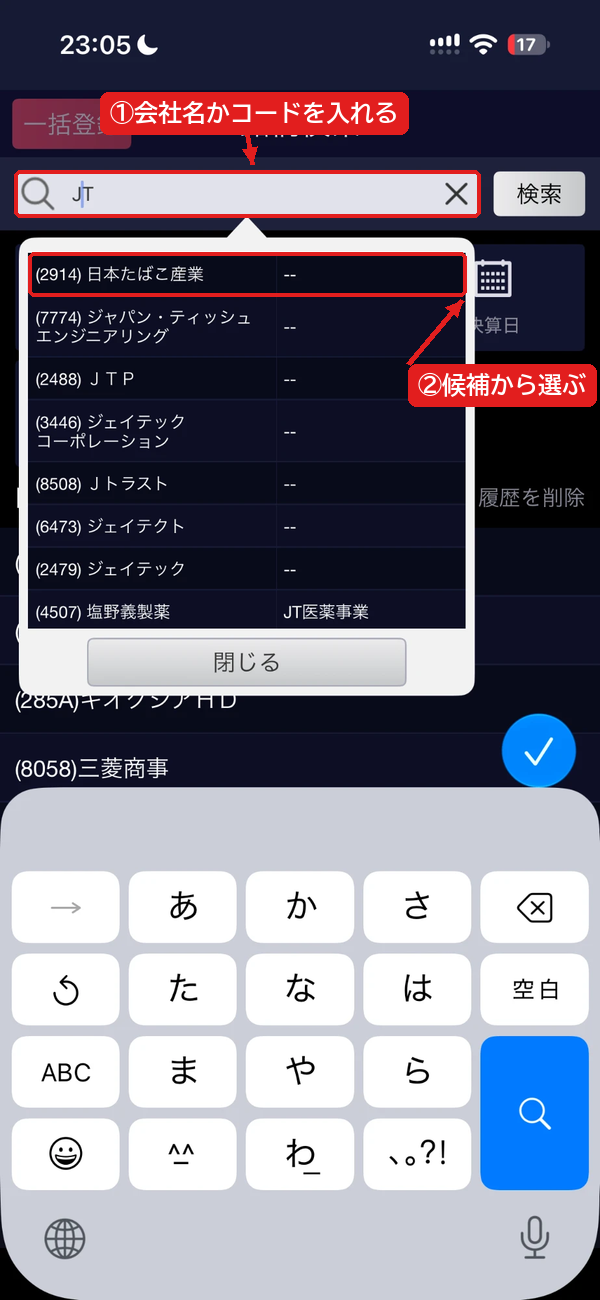
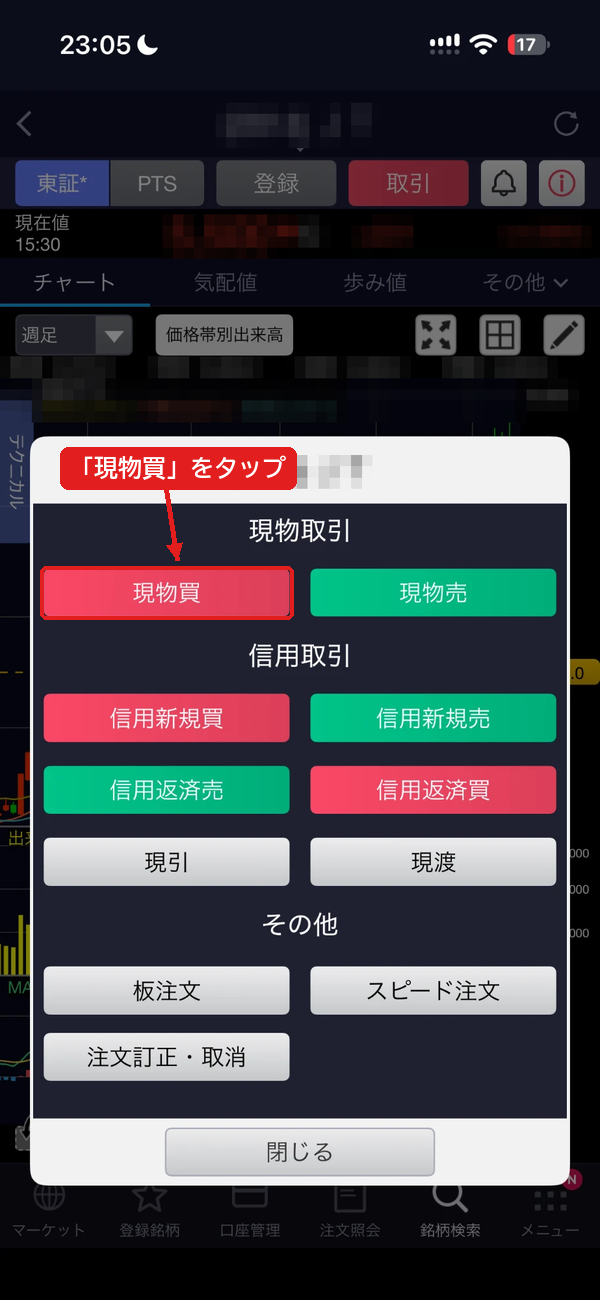
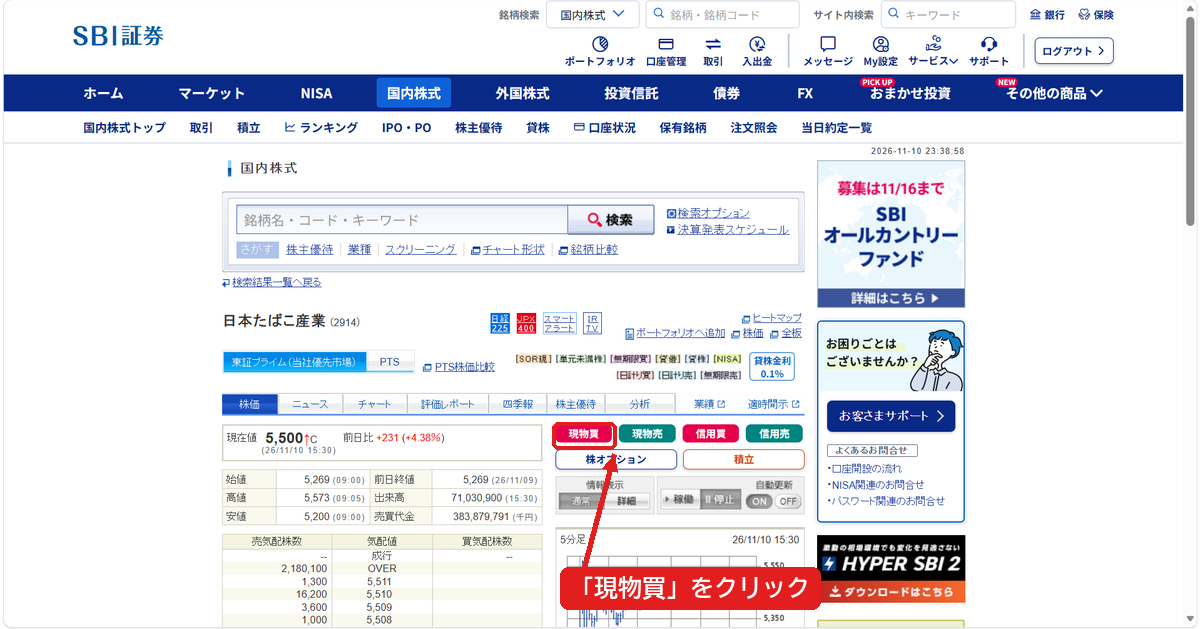
② 銘柄の画面で「現物買」を選ぶ
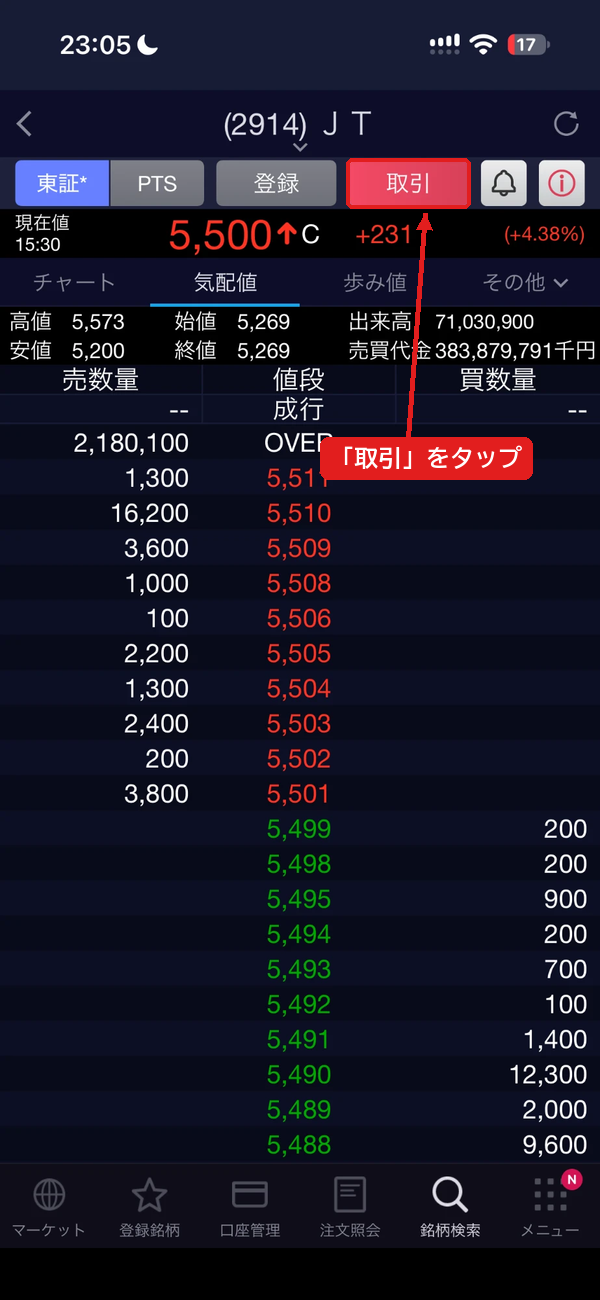
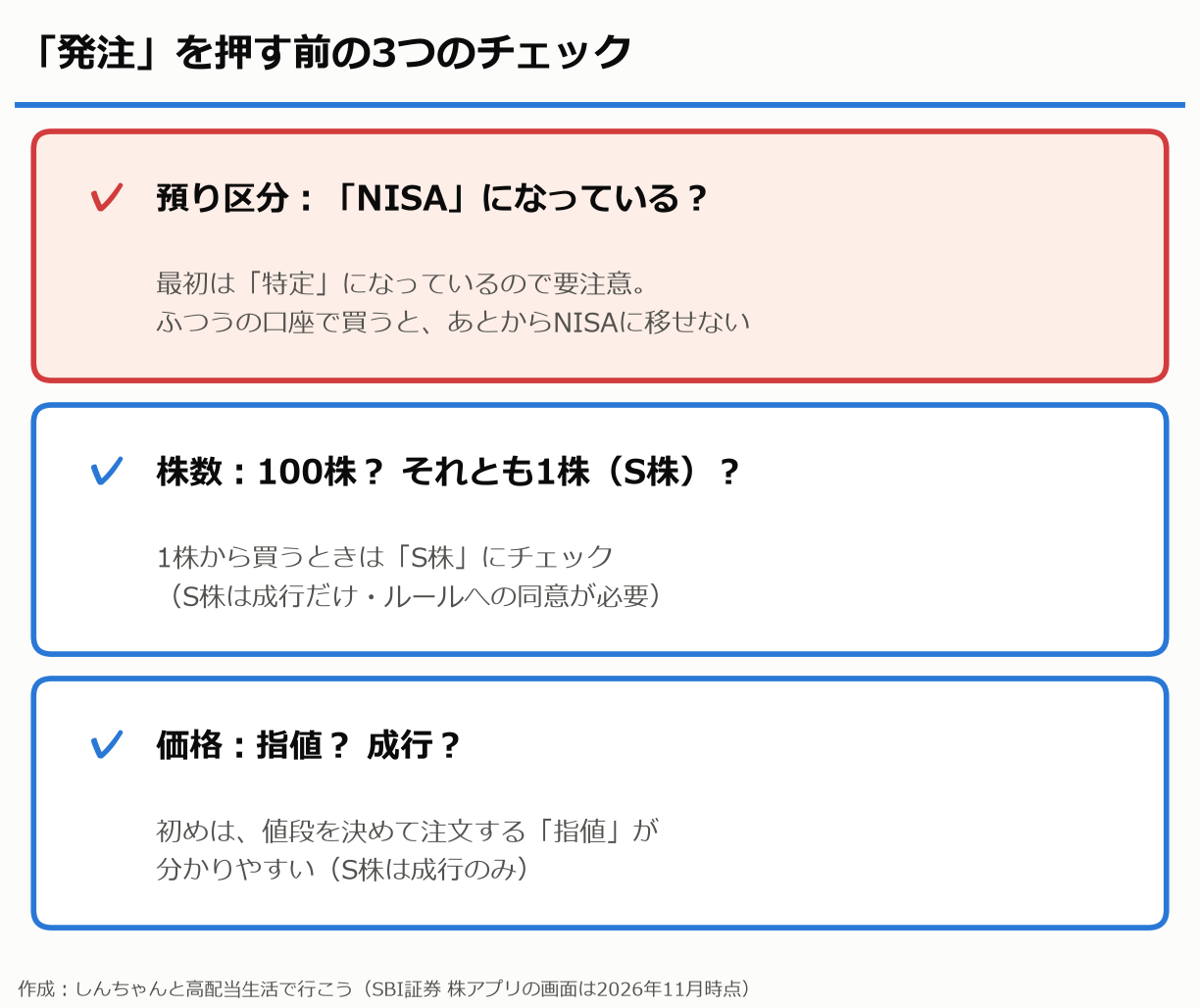
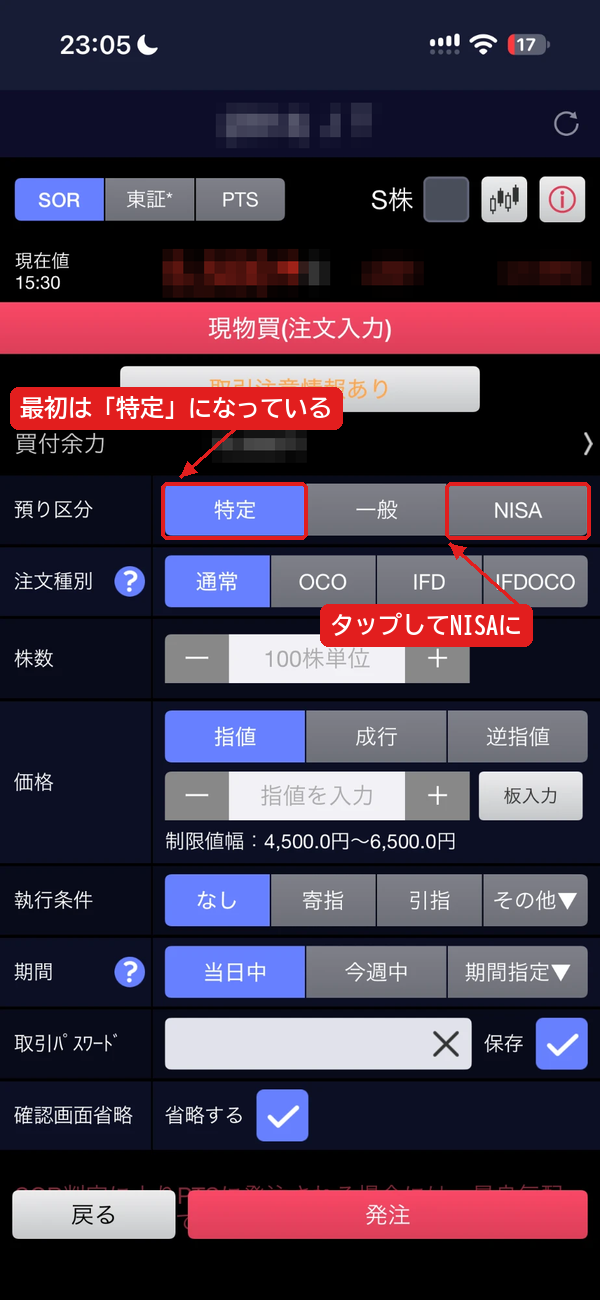
③ 注文の内容を入れる
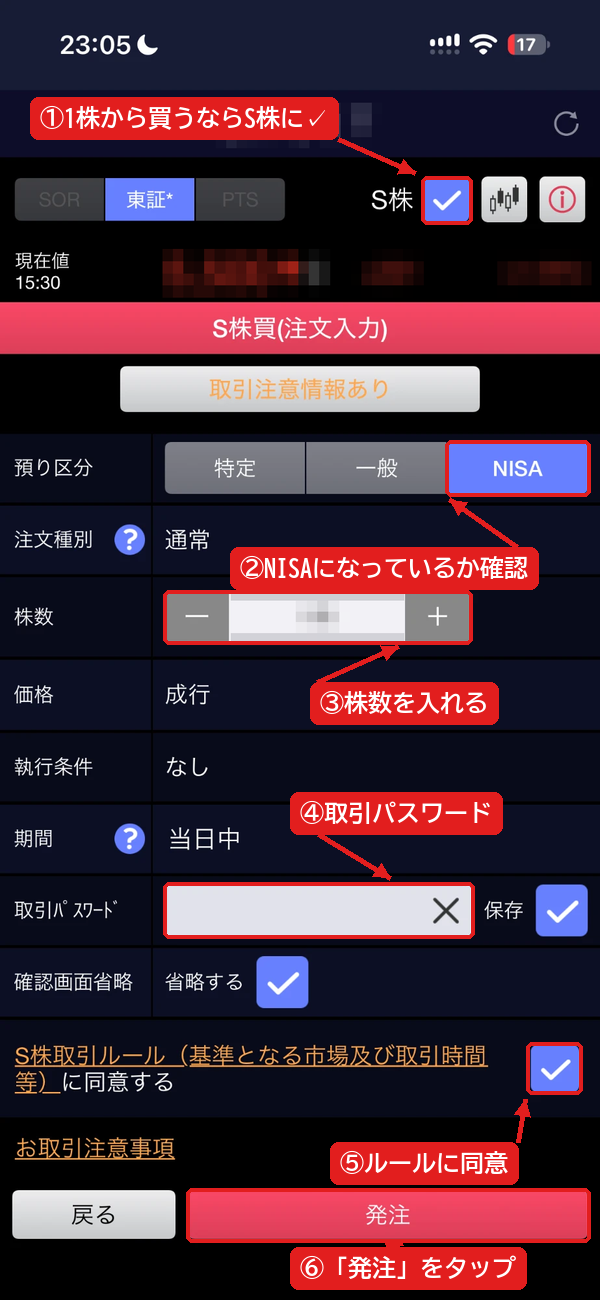
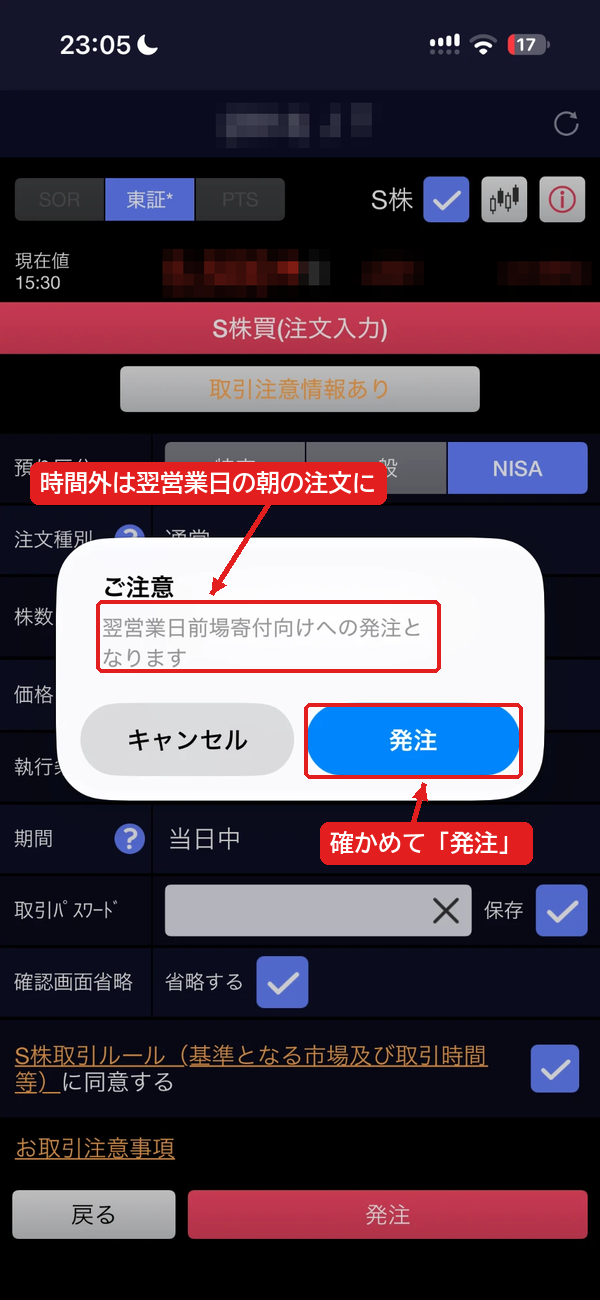
④ 発注する
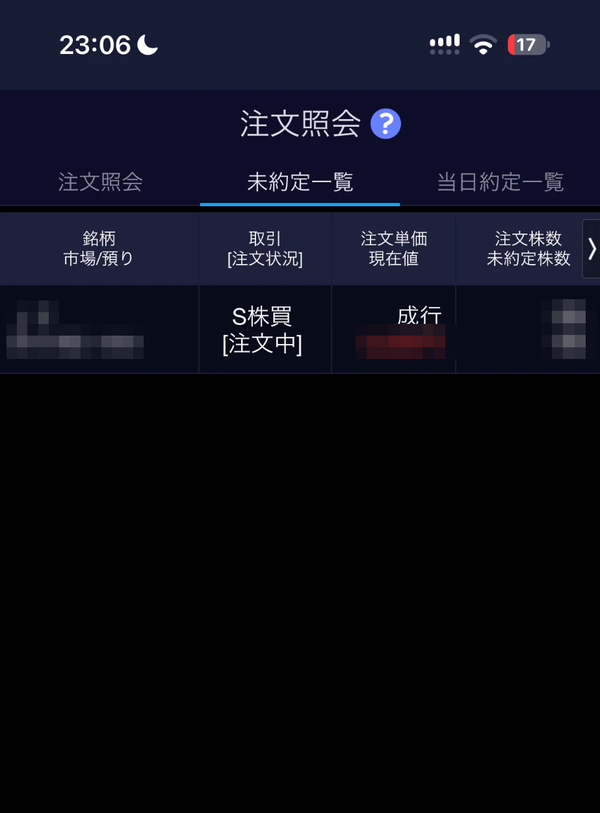
取引パスワードを入れて「発注」を押します。取引時間外に注文すると、翌営業日の朝の注文になります。
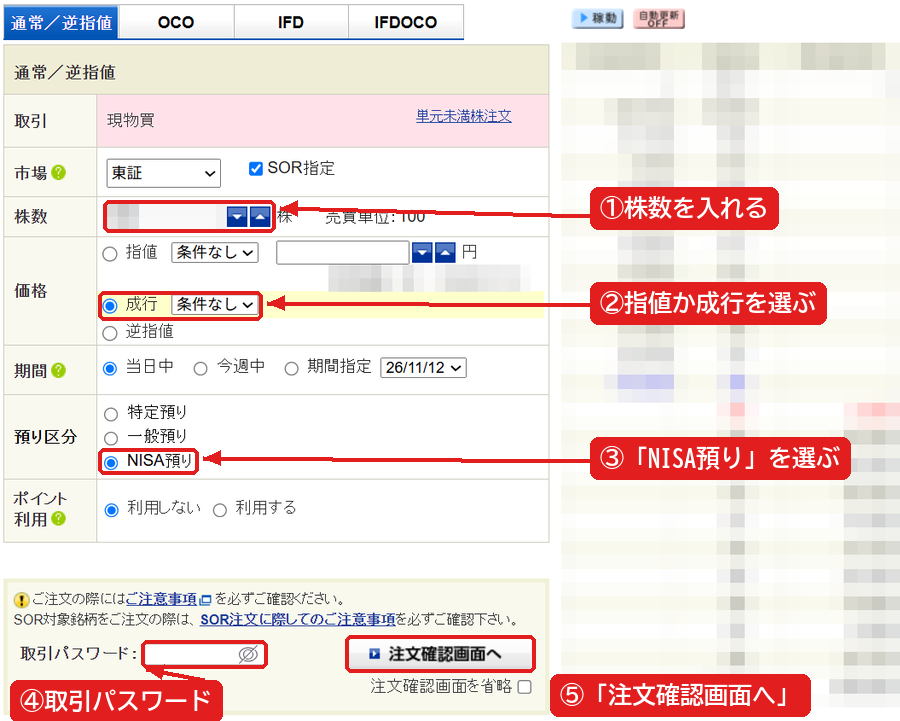
パソコンで注文する場合
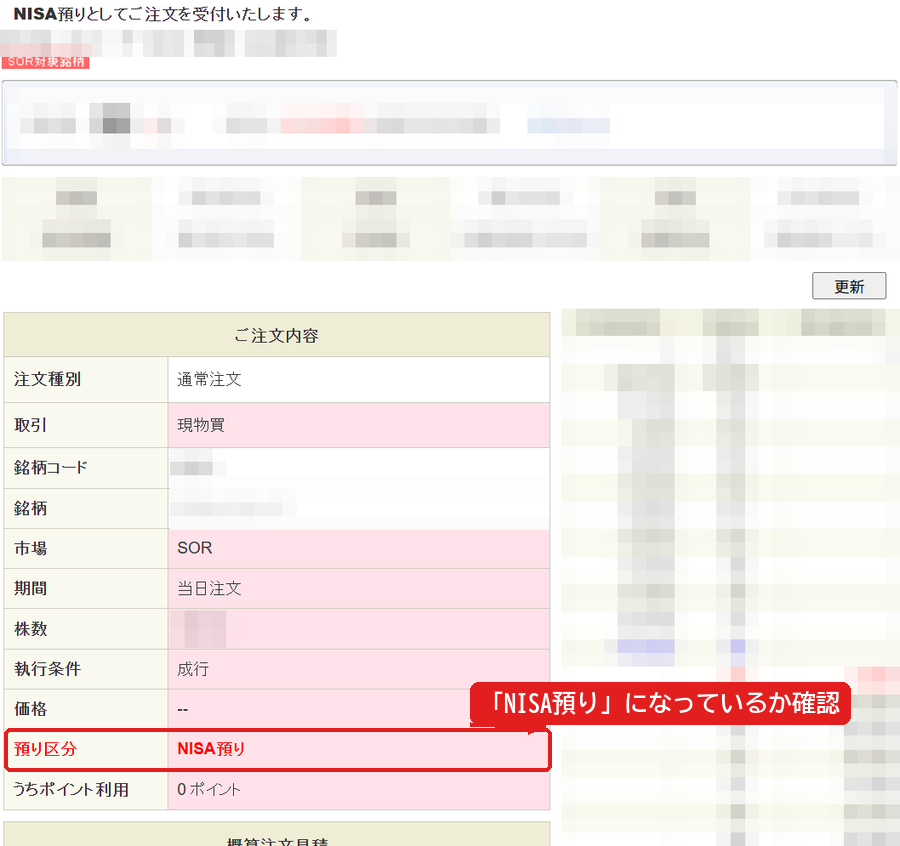
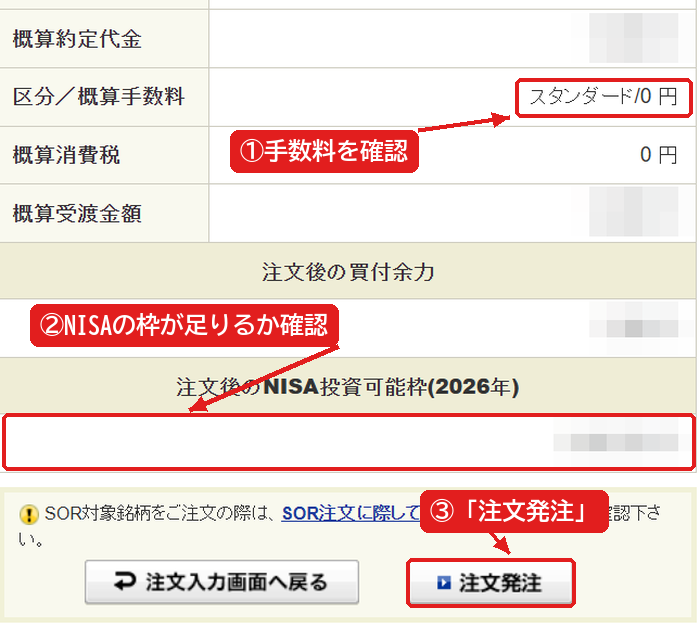
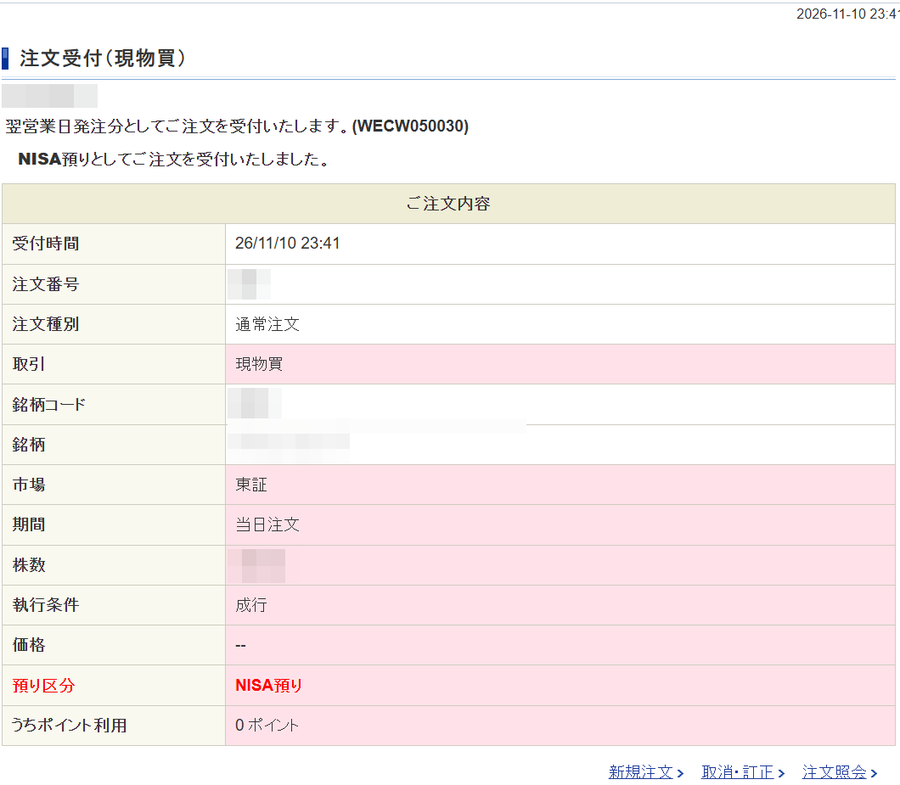
流れは同じです。確認画面で「預り区分:NISA預り」と「注文後のNISA投資可能枠」を確かめてから「注文発注」を押します。
STEP5:注文の結果と配当を確認する
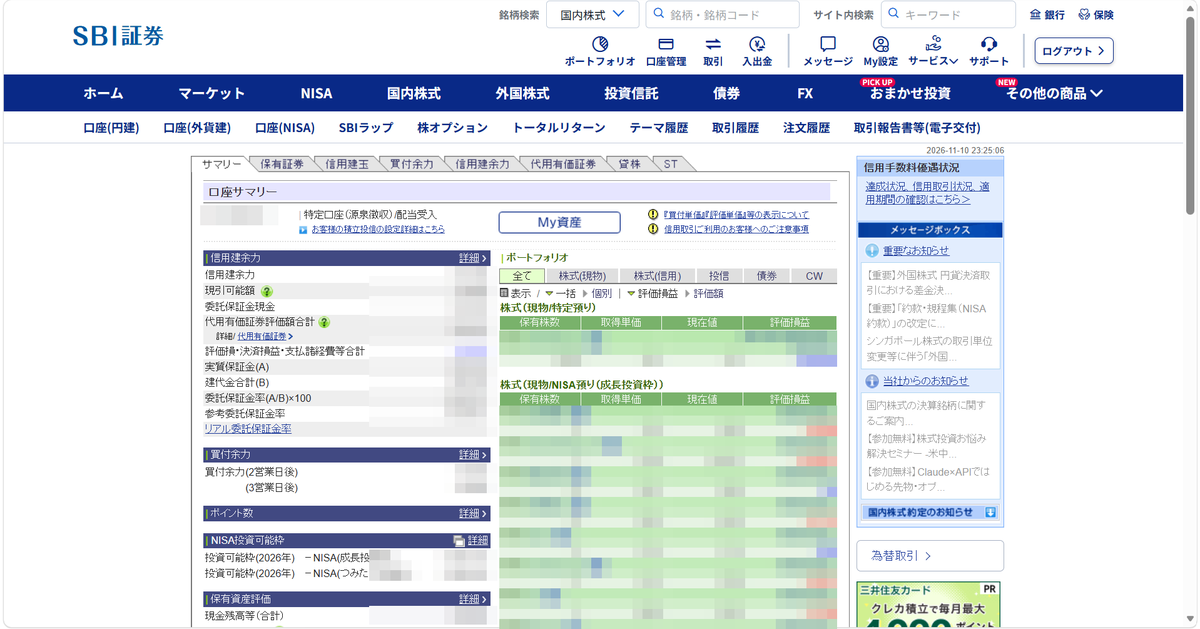
配当は、権利確定日に株を持っていれば、決算のあとに証券口座へ入金されます。
よくある質問
PR 株を買うには、証券会社の口座が必要です。手数料や取り扱う商品は会社ごとに違うので、公式サイトで確かめてから選んでください。

コメント